Технология
Стало известно, как извлечь все изображения из файла сразу в «Р7-Офис»
Лента новостей
Губернатор Краснодарского края встретился с генеральным директором ВТБ Инфраструктурный холдинг
«Честные дороги»: автоюристы партии «Новые люди» проверяют законность установки камер
«Смарт-Строй»: почему сегодня недостаточно просто построить хороший дом
Грузопоток из Китая вырос на 20% — бизнес переходит на более частые поставки
Иногда в файле может находиться множество изображений, которые хочется сохранить отдельно. Это могут быть полезные элементы, такие как факсимиле, фотографии или логотипы компаний. Конечно, в «Р7-Офис» всегда можно сохранить документ, таблицу или презентацию как PDF или изображение в формате PNG или JPG. Однако существует способ извлечь каждое изображение из файла и сохранить их все разом, без необходимости вручную сохранять их по одному.
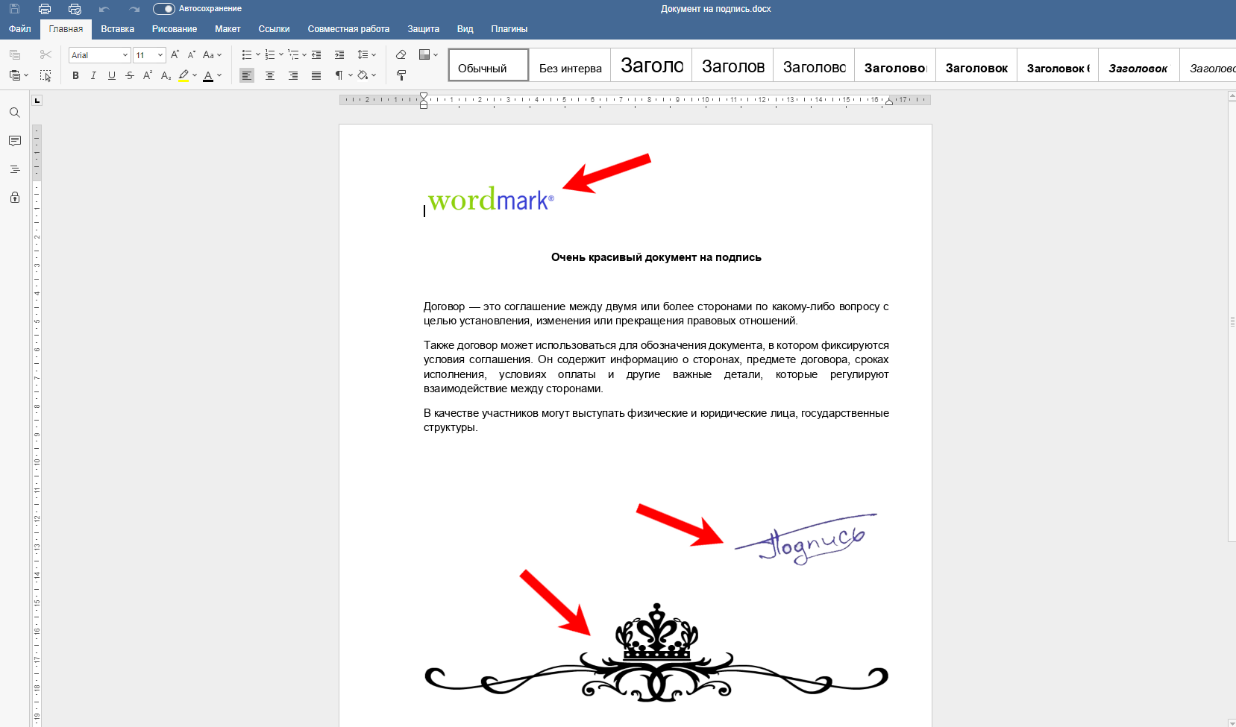
Первое, что нужно сделать, — проверить, отображаются ли в вашей операционной системе расширения файлов. Для нашего примера подойдут популярные форматы, такие как .DOCX, .PPTX и .XLSX. Рекомендуется сначала сделать копию исходных файлов, чтобы избежать потери данных.
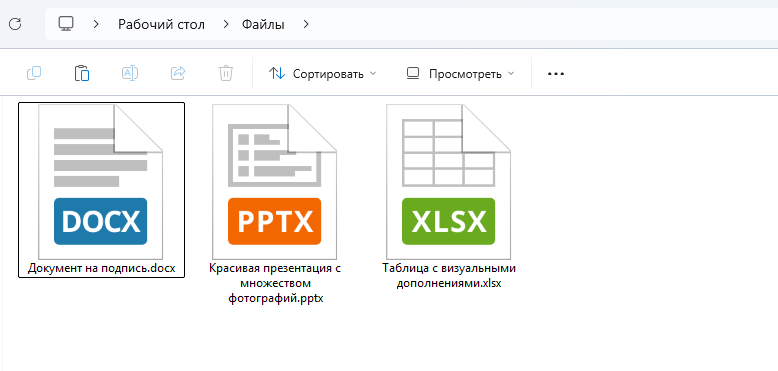
Затем переименуйте все нужные файлы, добавив расширение .ZIP. После этого вы можете распаковать созданные архивы или открыть их с помощью стандартных функций Проводника.
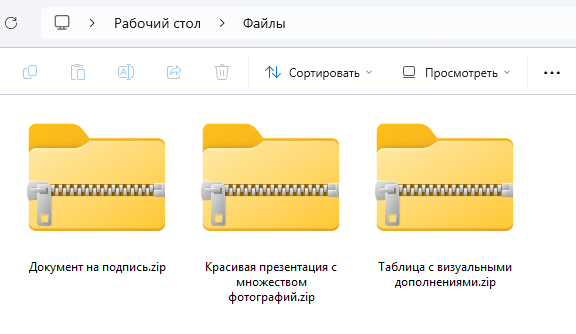
Теперь вы попадете в папку с файлами. В зависимости от исходного формата файла нужно перейти в соответствующую папку:
- для документов .DOCX — папка word,
- для презентаций .PPTX — папка ppt,
- для таблиц .XLSX — папка xl.
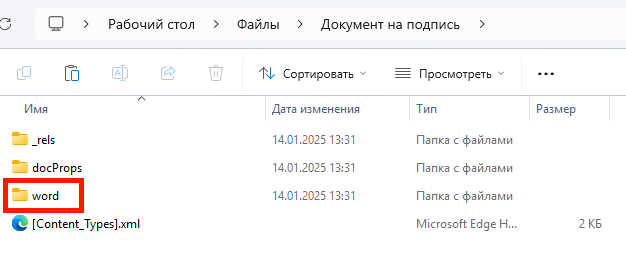
Внутри этих папок найдите папку под названием media. Эта папка будет содержать все изображения, использованные в документе. Открыв ее, вы получите доступ ко всем изображениям в их оригинальном формате, включая SVG и JPG, без сжатия или потери качества.
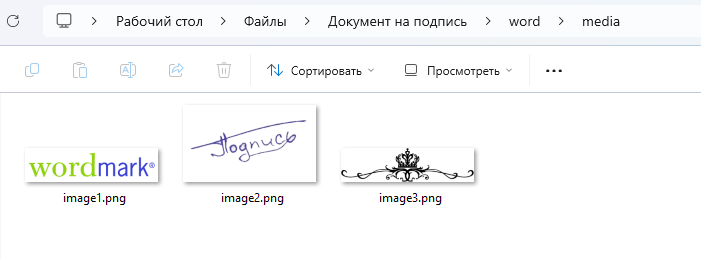
Теперь вы можете легко сможете извлечь все изображения из файлов в несколько кликов.